
Studio-Effekte von Pulsar Audio

Spannende Emulationen von bekannter Studio-Hardware

VU Meter

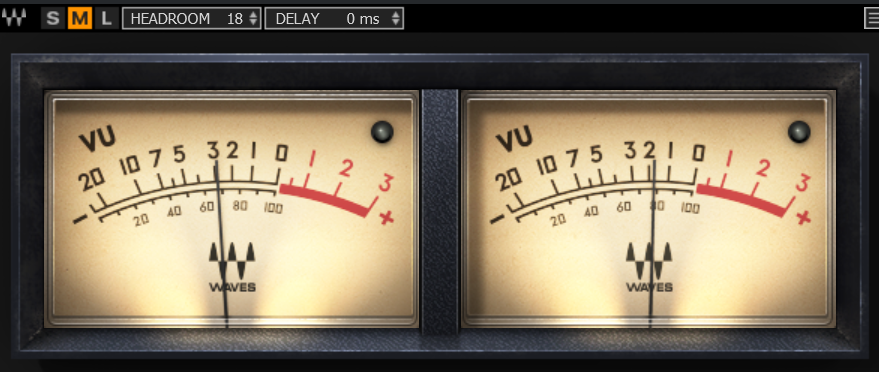
Das Waves VU Meter ist ein klassisches Pegelmess-Tool, das die Charakteristik analoger Hardware-Anzeigen in deine digitale Arbeitsumgebung (DAW) bringt. Während moderne digitale Pegelanzeigen (Peak Meter) die absoluten Spitzenwerte anzeigen, bildet das VU Meter (Volume Unit) eher ab, wie wir Menschen Lautstärke wahrnehmen: träge und musikalisch.

Es ist ein unverzichtbares Werkzeug für das Gain Staging, um sicherzustellen, dass deine Signale mit dem optimalen Pegel in deine Plugins fließen.

Warum braucht man ein VU Meter?

In der digitalen Welt neigen wir dazu, Signale sehr "heiß" auszusteuern, da wir keine Angst vor Rauschen haben. Viele Analog-Emulationen (wie die SSL- oder Neve-Plugins von Waves) sind jedoch so programmiert, dass sie am besten klingen, wenn sie einen bestimmten Pegel erhalten.

  • Peak vs. RMS/VU: Ein Peak-Meter zeigt dir, wann das Signal clippt (0 dBFS). Ein VU-Meter zeigt dir die durchschnittliche Energie. Ein kurzer Snare-Schlag lässt die Nadel kaum ausschlagen, während eine langanhaltende Bassnote sie weit nach rechts treibt.
  • Headroom: Das VU-Meter hilft dir dabei, genug "Luft" nach oben zu lassen, damit nachfolgende Plugins (Kompressoren, Sättigung) nicht sofort im roten Bereich landen.

Die wichtigsten Funktionen

  1. Headroom Calibration: Dies ist der wichtigste Regler. Standardmäßig ist er oft auf -18 dB eingestellt. Das bedeutet: Wenn die Nadel auf 0 VU steht, hat dein digitales Signal in der DAW einen Pegel von -18 dBFS. Dies ist der "Sweet Spot" für die meisten Analog-Plugins.
  2. Peak-Anzeige: Zusätzlich zur Nadel hat das Plugin oft eine kleine LED, die aufleuchtet, wenn das Signal digital clippt. So hast du beide Welten im Blick.
  3. Anpassbare Ansicht: Du kannst zwischen verschiedenen Designs wählen, um die Lesbarkeit in deinem Setup zu optimieren.

Typische Einsatzgebiete

  • Gain Staging am Anfang der Kette: Setze das VU-Meter als allererstes Plugin in deinen Kanal. Nutze den Clip-Gain deines Audiomaterials, bis die Nadel bei den lautesten Stellen um die 0 VU tanzt. Jetzt ist deine Spur perfekt für weitere Bearbeitungen vorbereitet.
  • Master-Buss: Um die Gesamtdynamik deines Mixes im Auge zu behalten. Wenn die Nadel sich kaum bewegt, ist dein Mix wahrscheinlich zu stark komprimiert.
  • Balancing: Viele Engineers nutzen VU-Meter, um die grundlegende Balance zwischen Kick und Bass zu finden. Wenn beide einzeln auf 0 VU gepegelt sind, haben sie oft eine gute energetische Basis zueinander.

Profi-Tipp: Die Trägheit nutzen

Nutze das VU-Meter, um den "Vibe" eines Songs zu kontrollieren. Wenn du merkst, dass die Nadel im Refrain rhythmisch mit der Musik "atmet" und etwas höher ausschlägt als in der Strophe, hast du eine gute Mikro-Dynamik. Klebt die Nadel hingegen fest am rechten Anschlag, ist das ein Zeichen dafür, dass dein Mix ermüdend wirken könnte, weil die Dynamik fehlt.

Wichtig: Ein VU-Meter ist kein Ersatz für ein Peak-Meter. Du solltest immer darauf achten, dass du digital nicht über 0 dBFS gehst. Das VU-Meter ist dein Kompass für den "Körper" des Klangs, das Peak-Meter ist deine Bremse für technische Fehler.

Firma: Waves

PAZ Analyzer

Frequenz-, Meters-, Positions-Messungen

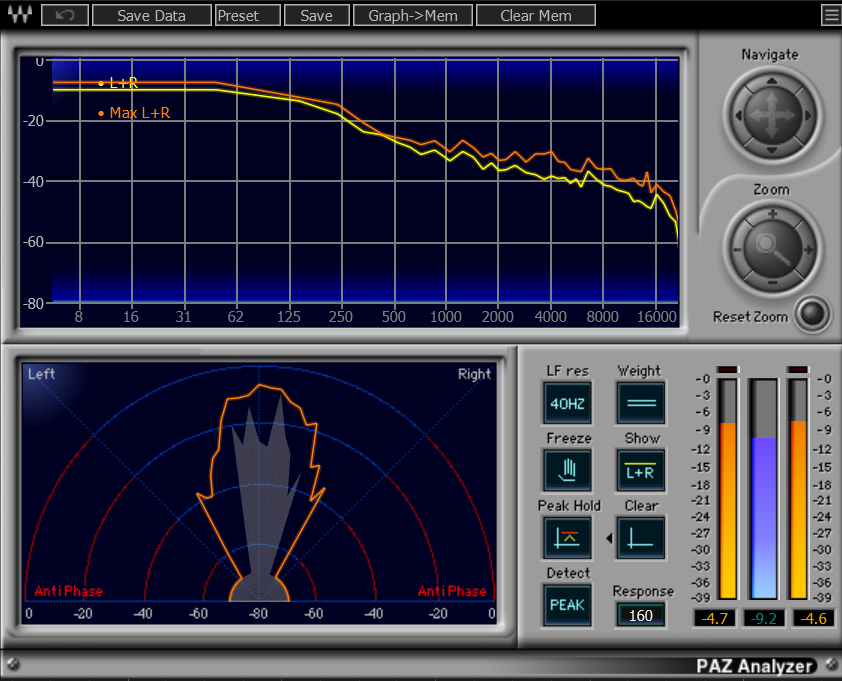
Das Waves PAZ Analyzer (Precision Analysis Zero-latency) ist ein klassisches, hochpräzises Messwerkzeug, das visuelles Feedback über die wichtigsten Aspekte deines Audiosignals liefert. Es ist eines der Urgesteine im Waves-Sortiment und wird auch heute noch geschätzt, da es extrem ressourcenschonend arbeitet und ohne Latenz funktioniert.

Es kombiniert drei wesentliche Analyse-Werkzeuge in einem Interface, um das zu bestätigen (oder zu korrigieren), was deine Ohren hören.

Die 3 Hauptmodule des PAZ Analyzers

1. Frequency Analyzer (Das Spektrum)

Hier siehst du die Verteilung der Energie über das gesamte Frequenzband ($20$ Hz bis $20$ kHz).

  • Besonderheit: Im Gegensatz zu vielen modernen FFT-Analyzern, die oft sehr "zappelig" wirken, arbeitet der PAZ mit Filtern, die dem menschlichen Gehör nachempfunden sind. Er zeigt dir die Energie in 52 Bändern an.
  • Peak vs. RMS: Du kannst dir sowohl die kurzzeitigen Spitzen (Peak) als auch den Durchschnittspegel (RMS) anzeigen lassen, was wichtig ist, um die tatsächliche "Wucht" eines Mixes zu beurteilen.

2. Stereo Position (Das Goniometer)

Das kreisförmige Display oben zeigt dir das Stereobild deines Mixes an.

  • Breite & Balance: Du siehst sofort, ob dein Mix zu weit nach links oder rechts neigt oder ob er extrem breit oder eher mono-fokussiert ist.
  • Phasenprobleme: Wenn die Anzeige sich stark in die Breite zieht oder unregelmäßig "flackert", kann das ein Hinweis auf Phasen-Auslöschungen sein, die deinen Mix in Mono dünn klingen lassen würden.

3. Stereo Meter (Pegelanzeige)

An den Seiten befinden sich präzise Pegelanzeigen für den linken und rechten Kanal.

  • L/R-Diskrepanz: Es zeigt dir sofort an, ob ein Kanal lauter ist als der andere, was oft durch ungleichmäßig bearbeitete Instrumente oder Effekte passieren kann.

Warum sollte man den PAZ Analyzer nutzen?

  1. Null Latenz: Da das Plugin keine Verzögerung verursacht, kannst du es während des gesamten Mix-Prozesses auf dem Master-Bus lassen, ohne dass dein Timing beeinträchtigt wird.
  2. Visuelle Referenz: Es hilft dir zu erkennen, ob du z. B. zu viel Bass in deinem Raum hast (den du vielleicht über deine Boxen nicht hörst) oder ob deine Höhen zu aggressiv sind.
  3. Fehlersuche: Wenn ein Mix "matschig" klingt, zeigt dir der PAZ oft genau die Frequenzbereiche an, in denen sich zu viele Instrumente stapeln.

Typische Einsatzgebiete

  • Mastering: Um sicherzustellen, dass das Frequenzspektrum über das gesamte Album hinweg konsistent bleibt.
  • Mixing: Um die Stereo-Breite von Backing-Vocals oder Gitarren zu kontrollieren.
  • Bass-Management: Da man tiefe Frequenzen in kleinen Räumen oft falsch wahrnimmt, ist die visuelle Kontrolle im Bereich unter $100$ Hz über den PAZ extrem wertvoll.

Profi-Tipp: Die "Freeze"-Funktion

Der PAZ verfügt über eine Freeze-Taste. Wenn du einen besonders dichten Teil deines Songs (z. B. den Refrain) abspielst und auf Freeze drückst, bleibt die Frequenzkurve stehen. Das ist ideal, um deinen Mix mit einer Referenzdatei (einem professionell gemasterten Song) zu vergleichen. Du kannst sehen, wo dein Song im Vergleich zum Profi-Track mehr oder weniger Energie in den Mitten oder Bässen hat.

Hinweis: Obwohl es heute modernere Analyzer (wie den Waves WLM oder Insight) gibt, bleibt der PAZ wegen seiner Einfachheit und der Tatsache, dass er das Signal nicht verfälscht, ein Standard-Tool auf vielen Master-Bussen.

Firma: Waves


OneKnob Filter

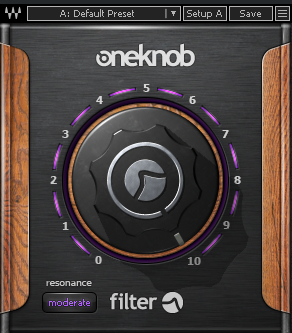
Das Waves OneKnob Filter ist das perfekte Werkzeug für kreative Übergänge, Sweeps und Sounddesign. Es kombiniert ein hochwertiges, resonantes Filter mit einer sorgfältig abgestimmten Kurve, die sowohl im Studio als auch im Live-Einsatz eine hervorragende Figur macht.

Wie bei der gesamten OneKnob-Serie gibt es nur einen Regler, aber dieser steuert im Hintergrund mehrere Parameter gleichzeitig, um einen musikalischen und kraftvollen Filtereffekt zu erzielen.

Die Funktionsweise

Hinter dem einzigen Regler verbirgt sich ein Low-Pass-Filter (Tiefpassfilter) mit einer Besonderheit:

  • Regler auf 10: Das Filter ist komplett offen. Das Signal wird unbearbeitet durchgelassen.
  • Drehen gegen den Uhrzeigersinn (Richtung 0): Die Cutoff-Frequenz sinkt, und die Höhen werden zunehmend herausgefiltert.
  • Resonanz-Design: Je weiter du das Filter schließt, desto mehr verändert sich die Resonanz (Q-Faktor). In den mittleren Bereichen ist die Resonanz so abgestimmt, dass sie den typischen "analogen" Charakter erzeugt, ohne in den Ohren zu schmerzen.

Warum sollte man das OneKnob Filter nutzen?

  1. Intuitive Automation: Es gibt kein Plugin, mit dem sich Filter-Sweeps (z. B. vor einem Drop) schneller und sauberer automatisieren lassen.
  2. Analoger Charakter: Das Filter klingt nicht steril digital, sondern hat eine angenehme Wärme und Sättigung, wenn es in Bewegung ist.
  3. Klangliche Aufräumarbeit: Es eignet sich hervorragend, um schnell Platz im Mix zu schaffen, indem man unwichtige Höhen bei Instrumenten entfernt, die im Hintergrund bleiben sollen.

Typische Einsatzgebiete

  • Electronic Music (EDM/Techno): Der Klassiker für den "Build-up". Man lässt den Beat oder einen Synth langsam aus dem "Dunklen" (Regler bei 0) ins "Helle" (Regler bei 10) wandern.
  • Lo-Fi Effekte: Wenn du einen Sound (z. B. ein Piano oder einen ganzen Mix) sofort wie durch ein Radio oder "unter Wasser" klingen lassen willst, stelle den Regler auf einen Wert zwischen 2 und 4.
  • Drums & Loops: Um statische Drum-Loops lebendiger zu machen, indem man das Filter rhythmisch öffnet und schließt.
  • Transitions: Perfekt, um ein Instrument am Ende einer Phrase sanft aus dem Mix "auszublenden", indem man die Höhen wegnimmt, statt nur die Lautstärke zu senken.

Profi-Tipp: Resonanz für mehr "Bauch"

Wenn du das Filter auf einem Bass-Synth einsetzt und es nur ganz leicht schließt (Einstellung 8 oder 9), sorgt die interne Resonanzanhebung oft für einen leichten Boost in den tiefen Mitten. Das kann dem Bass genau den nötigen "Druck" verleihen, um sich im Mix besser zu behaupten, während gleichzeitig ganz feine, störende digitale Artefakte in den obersten Höhen abgeschnitten werden.

Der Live-Faktor: Da das Plugin extrem CPU-schonend ist und nur einen Parameter hat, lässt es sich perfekt auf einen physischen Drehregler an deinem MIDI-Controller legen.

Firma: Waves


OneKnob Driver

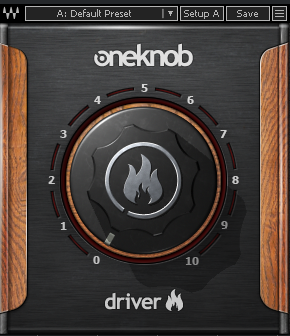
Das Waves OneKnob Driver ist das Kraftpaket der OneKnob-Serie. Inspiriert von berühmten Overdrive-Pedalen für Gitarren, liefert dieses Plugin alles von subtiler, harmonischer Sättigung bis hin zu aggressivem, verzerrtem Crunch – gesteuert über nur einen einzigen Regler.

Es ist darauf ausgelegt, Sounds mehr „Kante“ zu geben und sie im Mix massiver wirken zu lassen.

Was passiert beim Aufdrehen?

Hinter dem einfachen Regler verbirgt sich eine komplexe Kette aus Gain-Staging und Filterung:

  • Sättigung: In den unteren Bereichen (1-3) fügt das Plugin harmonische Obertöne hinzu, die den Sound wärmer und dicker machen, ohne ihn offensichtlich zu verzerren.
  • Overdrive: In den mittleren Bereichen (4-7) beginnt das Signal zu „brechen“. Es bekommt den typischen Charakter eines übersteuerten Röhrenverstärkers.
  • Distortion: In den hohen Bereichen (8-10) wird die Verzerrung massiv. Das Signal wird stark komprimiert und bekommt eine raue, schmutzige Textur.

Warum sollte man den Driver nutzen?

  1. Analoge Wärme: Es bricht die digitale Perfektion auf und lässt Instrumente organischer und weniger „flach“ klingen.
  2. Durchsetzungsfähigkeit: Verzerrte Signale erzeugen Obertöne in den Mitten. Das hilft einem Instrument, im Mix hörbar zu bleiben, ohne dass man den Volumefader hochziehen muss.
  3. Klangformung: Der Driver verändert nicht nur die Textur, sondern wirkt durch die interne Kompression auch stabilisierend auf die Dynamik.

Typische Einsatzgebiete

  • Synthesizer: Verwandelt dünne, digitale Leads oder Bässe in aggressive, analog klingende Kraftpakete. Besonders gut für Acid-Lines oder Techno-Bässe.
  • Gesang: Ein Hauch von Driver (Einstellung 1-2) kann einer Stimme mehr Präsenz und Charakter verleihen. Höhere Einstellungen erzeugen den coolen „Megaphon“- oder „Lo-Fi“-Effekt.
  • Schlagzeug: Perfekt auf dem Drum-Bus oder der Parallel-Kompression, um den Drums mehr „Dirt“ und Zusammenhalt (Glue) zu geben.
  • Bassgitarre: Hilft dem Bass, auf kleinen Lautsprechern (wie Smartphones) hörbar zu werden, indem die Mitten durch Verzerrung betont werden.

Profi-Tipp: Parallel Processing

Verzerrung kann manchmal die tiefen Frequenzen (Low-End) eines Sounds „auffressen“. Wenn du den Driver auf einen Bass oder eine Kick-Drum legst, nutze ihn am besten auf einem Aux-Bus (Parallel). So kannst du das extrem verzerrte, obertonreiche Signal dem sauberen Originalsignal zumischen. Du behältst den Druck im Bassbereich und bekommst trotzdem den aggressiven Charakter des Drivers obenauf.

Der "Sweet Spot": Probiere den Driver mal auf einer Snare-Drum bei Stufe 3 aus. Es verleiht ihr oft genau den richtigen "Smack", um sich gegen dichte Gitarrenwände durchzusetzen.

Firma: Waves